拍下收據只是第一步。Receptify 把收據附件和支出紀錄放在一起,讓你回顧花費時也能找到憑證。收據解析在 Android 手機上執行,已同步的加密紀錄也能在網頁版使用。
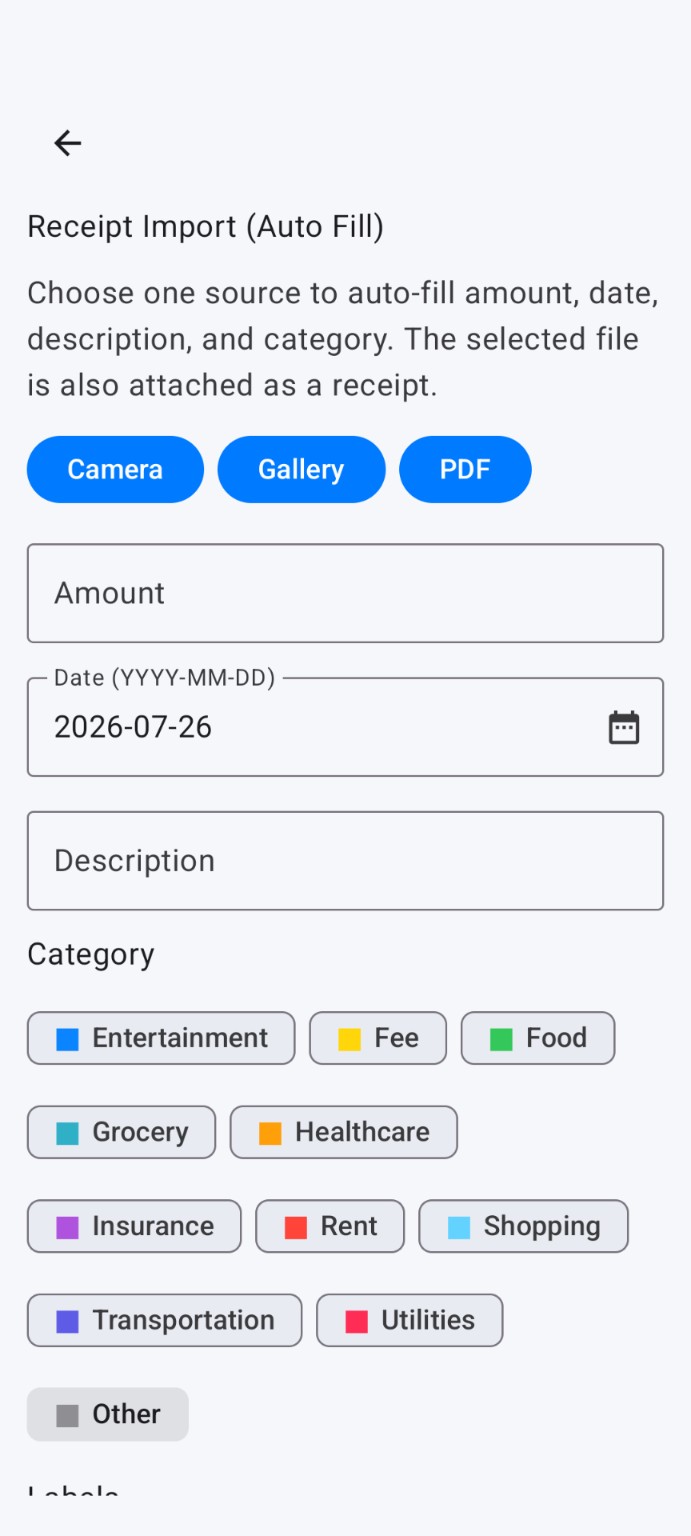
把收據整理成一筆紀錄
第一次可使用不含個人資料的範例收據。畫面是實際匯入介面,並不代表每張收據都能正確辨識。
- 在 Android 的 Receipt Import 選擇相機、相簿或 PDF。
- 檢查手機端解析帶入的金額、日期、描述與分類。
- 修正錯誤或遺漏欄位,尤其確認讀取的是總額而不是小計。
- 將支出與附件一起儲存;啟用 Drive 同步後,可在 Android 與網頁版開啟同一份加密資料。
一個簡單的確認範例
假設收據包含 4.50 美元拿鐵與 8.00 美元三明治,總額為 12.50 美元。儲存前確認金額是 12.50,日期與分類也正確。這是虛構教學範例,不是 OCR 準確率測試。
小字、模糊照片、特殊版面或多組合計可能影響解析,因此確認欄位是流程的一部分。
讓附件真正找得到
將附件保留在對應支出中,方便透過支出搜尋或篩選找到它。你可以預覽、旋轉、下載或刪除附件。
特殊的大額購買可思考是否屬於平常預算。一次性支出與代表事後後悔購買的 Oops 是不同標記。
同步與分享有不同的隱私範圍
同步資料會先加密再上傳到自己的 Drive,密碼由你保管。明確匯出時則會建立未加密、可分享的資料夾,分享前要確認所選內容與存取權限。