付款很快,事後補記卻容易忘記。Receptify 的 Android App 可以把支援的 Google Wallet 感應付款通知整理成待處理支出;你確認欄位後,再正式儲存。
第一次設定
如果只是想熟悉操作,可以先手動記一筆測試支出,不需要為了測試額外消費。
- 安裝 Android App,完成首次設定。
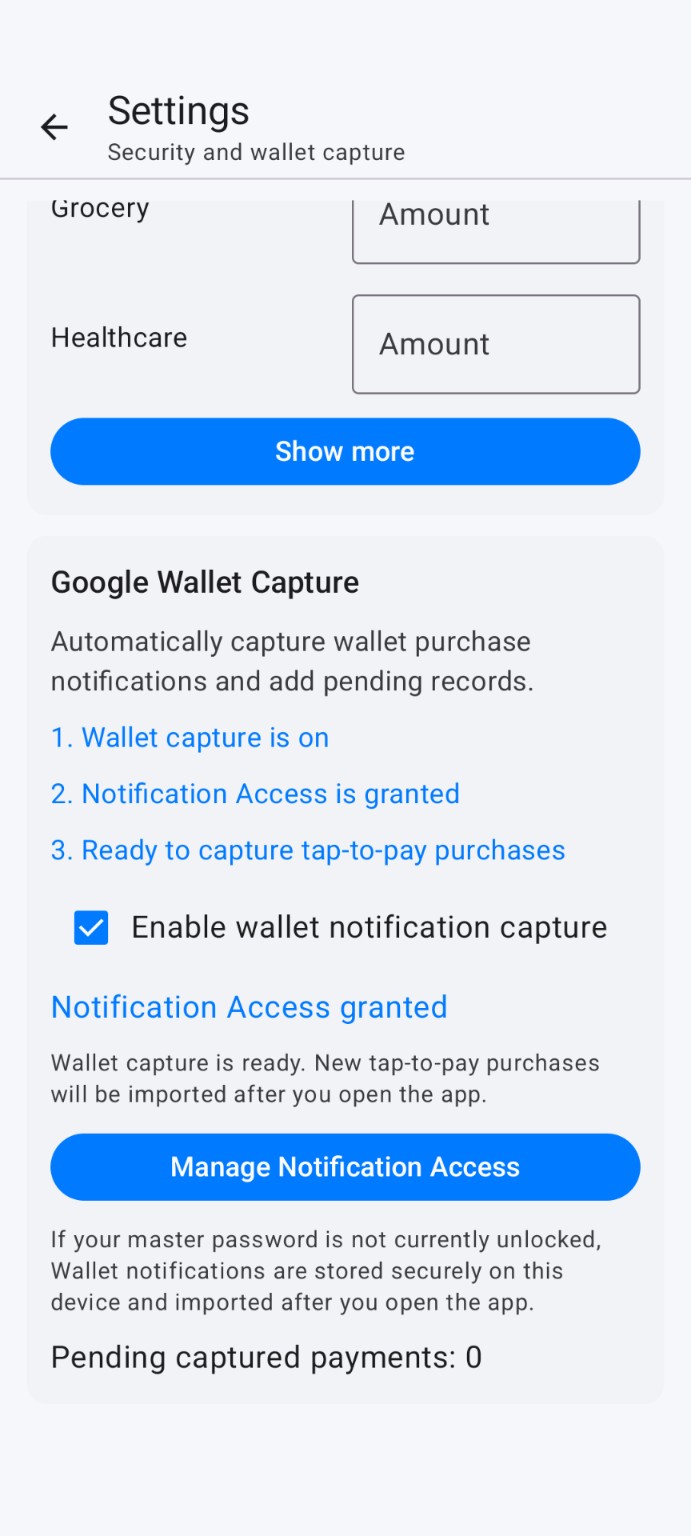
- 在設定開啟 Google Wallet Capture,依 Android 提示授予通知存取權。這個權限用來讀取支援的付款通知。
- 正常消費並收到支援通知後,開啟 Receptify,必要時解鎖,檢查待處理付款。
- 確認金額、日期與分類,修正遺漏欄位後儲存。
通知擷取能做什麼?
結果取決於裝置是否收到支援的通知,可能因付款方式、銀行、卡片及地區而不同。它不會連接銀行帳戶,也不會匯入完整的歷史交易。
若資料庫尚未解鎖,設定畫面說明通知會先留在裝置,待開啟 App 後匯入。網頁版不能讀取 Android Wallet 通知。
找不到某筆付款時
檢查 Wallet 擷取與通知權限是否都已開啟,再確認付款是否產生支援通知。沒有支援通知時,可改用手動記帳或 Android 收據匯入。
例如買咖啡後沒有出現待處理紀錄,可以手動補記。沒有擷取到通知不代表交易失敗;儲存前仍要確認金額。
先建立一個小習慣
接下來幾個有消費的日子,每天開一次待處理付款並確認。觀察「確認草稿」是否比重新輸入更省事;通知不適用時,仍可用手動紀錄或收據匯入。